Inhaltsübersicht

  1. Überblick der Administrationsoberfläche
  2. Artikel verfassen
  3. Einen Artikel mit dem HTML-Editor verfassen
  4. Dateien in einen Artikel hochladen/einfügen
  5. Bild hinzufügen
  6. Eine Galerie einfügen
  7. Einen Artikel speichern/publizieren
  8. Bearbeiten nach der Veröffentlichung
  9. Sonstige Einstellungen
  10. Die Arbeit mit Seiten
  11. WordPress-Update

01 Überblick der Administrationsoberfläche

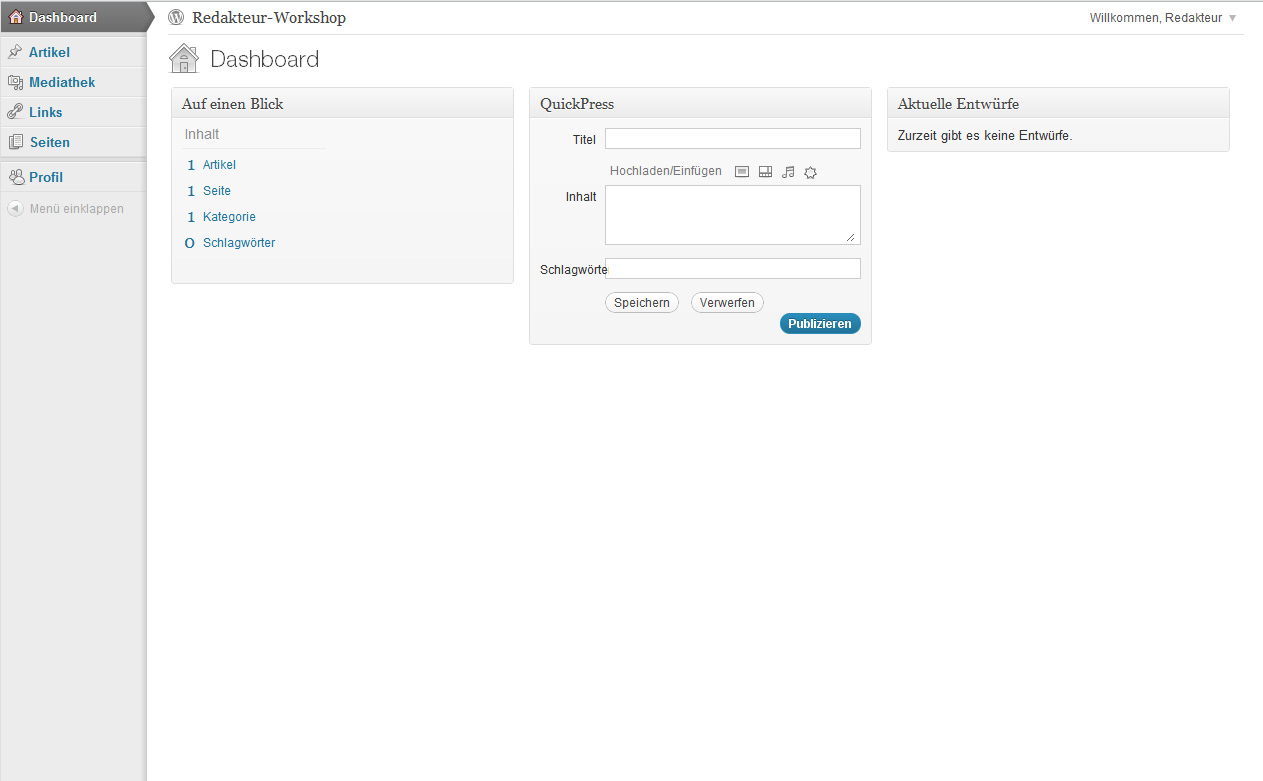
Abb. 1 - Das Dashboard von WordPress


Anmerkung:
Backend vs. Frontend (deutsch „vorderes und hinteres Ende“)

Im Zusammenhang mit WordPress meint man mit Backend die Administrationsoberfläche, in der Artikel erstellt werden u. ä. Als Frontend bezeichnet man die Website, die der Besucher zu sehen bekommt, wenn er Ihre Domain (URL) aufruft.


In diesem Abschnitt lernen Sie die einzelnen Menüpunkte der Admin-Oberfläche und deren Funktion kennen. Rufen Sie die Login-Seite Ihrer WordPress-Installation auf. Wenn Sie sich eingeloggt haben, dann werden Sie automatisch auf die Startseite des Admin-Bereiches (Dashboard) weitergeleitet.

Das Dashboard dient als die zentrale Anlaufstelle. Hier befinden sich Shortcuts (Abkürzungen) in einem Dropdown-Button im rechten oberen Bereich. Das Menü umfasst u. a. Links in die Bereiche Neuer Artikel und Neue Seite. Auf dem Dashboard werden die Entwürfe für Artikel angezeigt. Zusätzlich befindet sich auf dem Dashboard die Möglichkeit, mit dem Modul QuickPress einen Artikel zu verfassen – Sie haben hier allerdings nicht alle Einstellungsmöglichkeiten zur Verfügung. Zudem befindet sich hier eine kompakte Statistik: jeweils die Anzahl der Artikel, Seiten, Kategorien und Tags.

Als Orientierung dient uns die rechte Abbildung (Abb.1) oder, was noch besser wäre, Sie befinden sich gerade im Dashboard Ihres eigenen Systems. Wir arbeiten uns klassisch von oben nach unten und dabei von links nach rechts durch.

Ganz oben links befindet sich der Titel des Weblogs, mit diesem Link gelangen Sie vom Backend zum Frontend Ihres Blogs. Auf der gleichen Höhe auf der rechten Seite folgen zwei Verweise: Der erste führt Sie zu Ihrem Profil, mit dem zweiten Link können Sie sich Abmelden.


Die Hauptnavigation

Exkurs:

Sowohl Kategorien als auch Schlagwörter (häufig auch (engl.) Tags genannt) sind sehr wichtig für die Gliederung von Artikeln in Blogs.

Als Kategorien bezeichnet man die Themengebiete, denen man die Artikel, die man verfasst, zuordnet. Beim Verfassen eines Artikels wird dieser dann zugeordnet. Das einsortieren von Artikeln in Kategorien vereinfacht es den Besuchern, sich einen Überblick über den Blog zu verschaffen, und dient gleichzeitig als zusätzliche Navigation. Die Kategoriebezeichnungen in der Sidebar sind nämlich verlinkt. Ein Klick darauf zeigt dem Besucher dann alle Artikel an, die dieser Kategorie zugeordnet wurden. Ähnlich verhält es sich mit den Schlagwörtern.

Auf der linken Seite des Dashboards befindet sich die Hauptnavigation. Die Navigation können Sie mit einem Klick auf die Pfeile « Menü einklappen einklappen, sodass nur noch die Icons sichtbar sind. Fahren Sie dann mit der Maus über ein Icon, werden die Unterpunkte sichtbar und können ausgewählt werden. Lassen Sie das Menü ausgeklappt, also mit sichtbarem Icon und sichtbarer Beschriftung, können die Unterpunkte über die Pfeile neben dem Hauptmenüpunkt aus- und eingeklappt werden.

Das Hauptmenü besteht aus den folgenden Punkten:

  • Dashboard – die Startseite Ihres Blogs.
  • Artikel – in diesem Bereich können Sie einen neuen Artikel erstellen bzw. hinzufügen. Bereits verfasste Artikel sowie Schlagwörter und Kategorien werden hier verwaltet (hinzufügen, bearbeiten, löschen).
  • Mediathek – in diesem Bereich können Sie hochgeladenen Dateien verwalten und neue Medien hinzufügen.
  • Seiten -in diesem Bereich können Sie neue Seiten verfassen und bereits angelegte bearbeiten oder löschen.
  • Profil – in diesem Bereich können Sie Ihr Profil ansehen und die Profildaten ggfs. aktualisieren.

Fragen zur Selbstprüfung:

1. Was ist das Dashboard?
2. Unter welchem Menüpunkt im Admin-Bereich kann man Kategorien erstellen?

02 Artikel verfassen

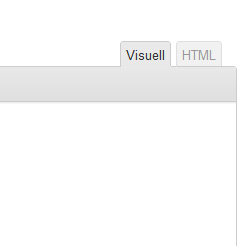
Abb. 2 - Die Reiter für die zwei Editoren

Um einen Artikel in WordPress zu verfassen, müssen Sie sich auf die Unterseite Artikel/Erstellen (links in der Navigation) begeben oder den Punkt Neuer Artikel im Dropdown-Menü im Kopfbereich aufrufen. Auf beiden Wegen gelangen Sie in den Unterbereich Neuer Artikel.

Hier liegt an zentraler Stelle der Editor. WordPress stellt Ihnen zwei Varianten zur Verfügung. Zum einen den visuellen Editor und zum anderen den HTML-Editor. Mit einem Klick auf den entsprechenden Reiter können Sie zwischen den beiden Editoren umschalten (Abb. 2).

Der „visuelle“ Editor entspricht einem sogenannte WYSIWYG-Editor. Die Abkürzung „WYSIWYG“ steht für „What You See Is What You Get“ und bedeutet, dass Sie im Editor den Artikel genauso (zumindest annähernd) sehen, wie er auch später nach der Veröffentlichung aussieht. Die Arbeitsweise mit diesem Editor entspricht in etwa der Arbeitsweise mit einem Textverarbeitungsprogramm wie z. B. Office. Der HTML-Editor entspricht einem Code-Editor. Bei der Arbeit mit diesem empfiehlt es sich, etwas Erfahrung mit (X)HTML-Tags mitzubringen.

Im Folgenden wird es zunächst um die Arbeit im visuellen Editor und dann im HTML-Editor gehen. Grundsätzlich sollten Sie mit dem Editor arbeiten, mit dem Sie sich am wohlsten fühlen. Es soll an dieser Stelle allerdings nicht unerwähnt bleiben, dass es sich mittel- bis langfristig lohnt, sich mit dem HTML- bzw. Code-Editor auseinanderzusetzen, da das Arbeiten mit diesem doch deutliche Vorteile mit sich bringt. Spätestens dann, wenn Sie zum Beispiel Javascripte innerhalb von Artikeln einbinden müssen, werden Sie um den Einsatz des HTML-Editors nicht herumkommen.

Einen Artikel mit dem WYSIWYG-Editor verfassen
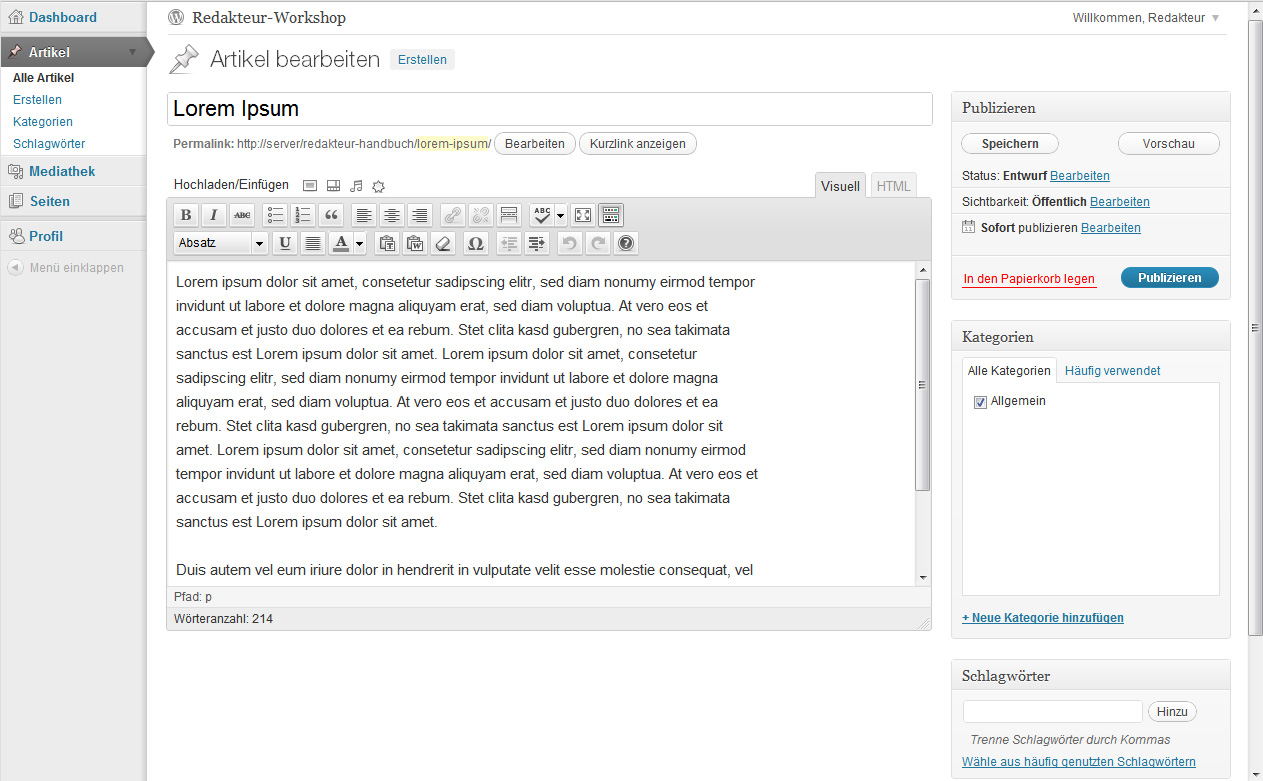
Abb. 3 - Einen neuen Artikel verfassen

Zum Erstellen eines neuen Artikels füllen Sie das Überschriftenfeld aus und fügen Ihren Text in der Textbox darunter ein. Die Textbox kann durch Klicken & Ziehen in ihrer Größe geändert werden. Dafür fahren Sie mit der Maus über die rechte untere Ecke des Feldes. Ändert sich der Cursor, können Sie mit Klicken & Ziehen das Feld vergrößern oder verkleinern.

Text formatieren

Die Funktionsweise der einzelnen Buttons entspricht der aus Textverarbeitungs-, E-Mail-Programmen (erweiterte Ansicht) oder anderen CMS. Sie aktivieren die Formatierung entweder während des Schreibens oder markieren im Nachhinein Wörter bzw. Abschnitte und formatieren sie dann durch einen Klick auf den entsprechenden Button.

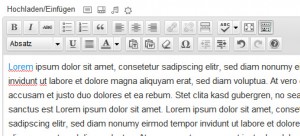
Text in der Textbox kann mit den Buttons, die sich im oberen Bereich der Textbox befinden, formatiert werden. Folgende Möglichkeiten stehen Ihnen dabei zur Verfügung:

Abb. 4 - Formatfunktionen im Editor 1/2

  1. Der entsprechende Abschnitt wird als sehr wichtig hervorgehoben bzw. als fett formatiert.
  2. Der entsprechende Abschnitt wird als wichtig hervorgehoben bzw. als kursiv formatiert.
  3. Der entsprechende Abschnitt wird durchgestrichen.
  4. Der entsprechende Abschnitt stellt eine Aufzählungsliste dar.
  5. Der entsprechende Abschnitt stellt eine nummerierte Liste dar.
  6. Der entsprechende Abschnitt wird als Zitat gekennzeichnet.
  7. Linksbündiger Absatz.
  8. Zentrierter Absatz.
  9. Dieser Absatz wird rechtsbündig.
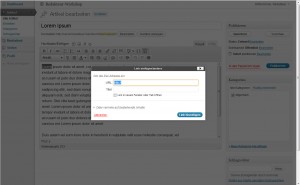
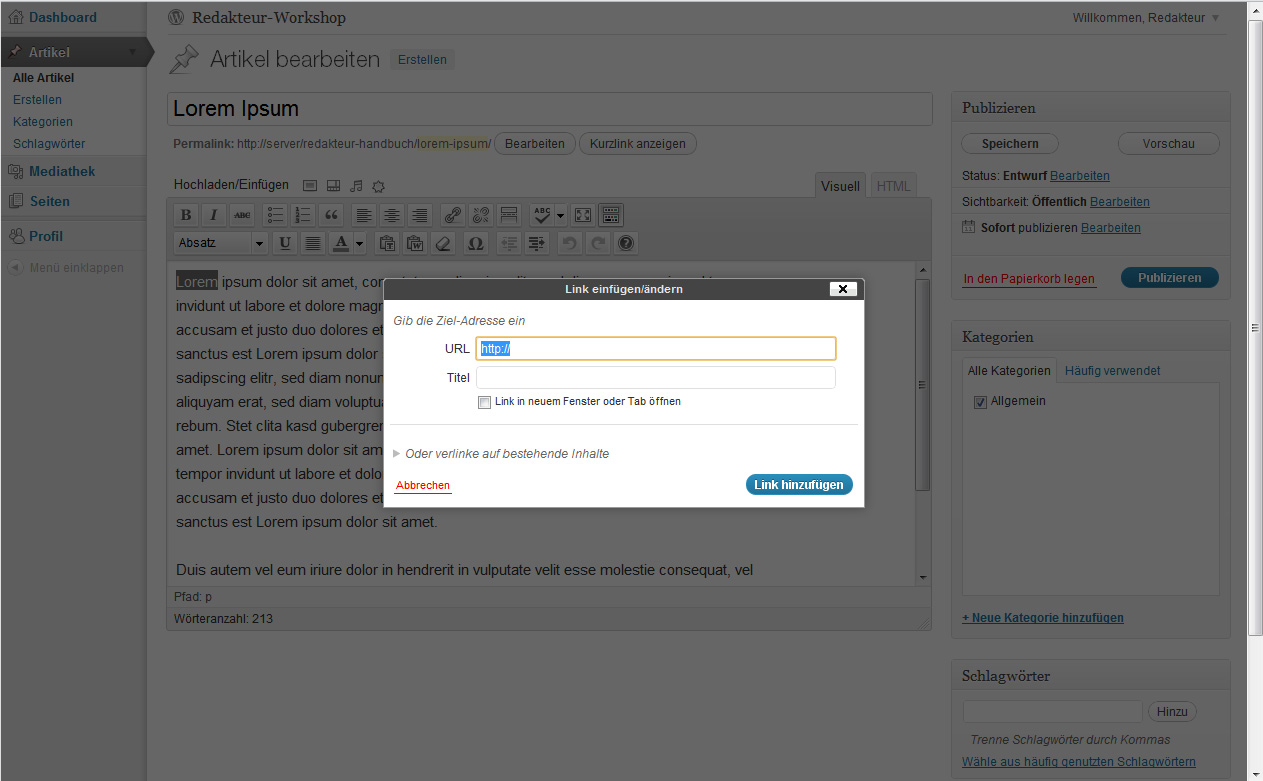
  10. Einen Link einfügen/ändern.
  11. Einen Link entfernen.
  12. Der „weiterlesen…“-Link. Trennt den Text in eine Einleitung (engl. Teaser) und den Rest.
  13. Die Rechtschreibprüfung. (Über das Dropdown-Feld können Sie die Sprache einstellen.)
  14. Mit diesem Button de-/aktivieren Sie den Vollbildmodus des Editors.
  15. Der letzte Button erweitert die Formatierungsleiste des visuellen Editors, wie man schön in der nächsten Abbildung sehen kann.

Abb. 5 - Formatfunktionen im Editor 2/2

  1. In der Auswahlliste mit dem Namen „Absatz“ befinden sich neun Auswahlmöglichkeiten, mit denen Sie den Inhalt kennzeichnen können: Absatz, Überschriften etc.
  2. Dieser Textabschnitt wird unterstrichen. Sie sollten allerdings auf diese Auszeichnung/Formatierung verzichten, da im Web ein unterstrichener Text einen Link symbolisiert. Der Nutzer ist dann evtl. irritiert, wenn manche „Links“ anklickbar sind und manche wiederum nicht.
  3. Der entsprechende Textabschnitt bekommt einen Blocksatz. Denken Sie bitte daran, dass es im Web bzw. (X)HTML und CSS keine Silbentrennung gibt und der Blocksatz durch vergrößerte Leerzeichen simuliert wird. Dies kann zu unschönen Lücken im Text führen.
  4. Mit diesem Knopf bestimmen Sie die Textfarbe.
  5. Einen unformatierten Text einfügen. Hier werden die Formatierungen aus der ursprünglichen Quelle nicht übernommen. Sehr wichtig, wenn Sie Texte aus einer Textverarbeitung (z. B. Word oder OpenOffice), aber nicht deren Formatierung aus dem Programm übernehmen möchten. Dies entspricht der Funktion „unformatierten Text einfügen“ aus MS Word.
  6. Bei dem Knopf mit dem Word-Symbol handelt es sich um die Möglichkeit, einen Text inkl. seiner Formatierungen aus der ursprünglichen Anwendung einzufügen. Hierbei werden die Formatierungen übernommen, soweit dies mit (X)HTML und CSS möglich ist.
  7. Unter dem Knopf mit dem Radiergummi-Symbol verbirgt sich eine Funktion, die Formatierungen für einen Textabschnitt nachträglich entfernt.
  8. Der Button mit der Filmrolle beherbergt die Möglichkeit, diverse Video-Formate (z. B. Flash) einzubetten und zu bearbeiten.
  9. Hinter dem Button mit dem Omegasymbol (?) verbirgt sich eine sehr hilfreiche Funktion. Hier haben Sie die Möglichkeit, ganz einfach und komfortabel Sonderzeichen einzufügen.
  10. Einzug zurück.
  11. Einzug vor.
  12. Ein Bearbeitungsschritt zurück.
  13. Ein Schritt in der Bearbeitung vor.
  14. Die Hilfe.

Unformatierten Text einfügen

Mit dem Button Nr. 5 in der unteren Leiste (Abb. 5) haben Sie die Möglichkeit, formatierten Text aus einem Textverarbeitungsprogramm in den WordPress-Editor einzufügen ohne (!) dass diese Formatierungen übernommen werden. Die Formatierung passt vielleicht nicht, weil nur ein Teil eines Textes in einen WordPress-Artikel fließen soll oder Sie sind generell mit der jetzigen Formatierung unzufrieden.

Um die Funktion zu nutzen, kopieren Sie zunächst den gewünschten Text und klicken dann auf den Button Als unformatierter Text einfügen (Nr. 5, untere Leiste – Abb. 5). Daraufhin öffnet sich ein Fenster, in das Sie Ihren Text einfügen können.

Sie können nun noch entscheiden, ob wenigstens die Zeilenumbrüche erhalten bleiben sollen und klicken zum Abschluss den Button Einfügen. Es bleibt Ihnen natürlich die Möglichkeit, den Text nun neu in WordPress zu formatieren.

Text ohne Formatierung in WordPress einfügen können Sie natürlich auch, indem Sie den Text im HTML-Editor einfügen. Dort werden standardmäßig keinerlei Formatierungen übernommen.

Formatierten Text einfügen

Anmerkung:
Einen ähnlichen Effekt (Text mit Formatierung einfügen) haben Sie übrigens auch, wenn Sie den kopierten Text aus der Zwischenablage direkt in den Visuellen Editor einfügen. Da dies aber nicht der „offizielle“ Weg ist, haben wir Ihnen den etwas „umständlicheren“ über den Button „Aus Word einfügen“ hier vorgestellt.

Der Name des Buttons ist übrigens irreführend, da Sie Tabellen z. B. auch aus Excel einfügen können.

Mit dem Button Aus Word einfügen (Nr. 6, untere Leiste) können Sie einen Text inkl. seiner Formatierungen aus der ursprünglichen Anwendung einfügen. Hierbei werden die Formatierungen übernommen, soweit dies mit (X)HTML und CSS möglich ist.

Aber Achtung: Es werden nicht alle Formatierungen übernommen. Besonders hilfreich ist es in diesem Zusammenhang aber zu wissen, dass Tabellen übernommen werden.

Falls Sie nun aber einen formatierten Text haben, bei dem Sie Teile der Formatierung entfernen möchten, so können Sie auch dies mit WordPress realisieren. Unter dem Knopf mit dem Radiergummi-Symbol (Nr 7, untere Leiste) verbirgt sich eine Funktion, die Formatierungen für einen Textabschnitt nachträglich entfernt.

Markieren Sie dafür nur den entsprechenden Bereich und Klicken Sie dann auf das Symbol „Formatierung entfernen“.

Medien (Filme) einbetten

Anmerkung:
Das Einfügen von Medien bzw. Filmen in WordPress-Artikel ist mittlerweile sehr einfach geworden und muss in den meisten Fällen nicht mehr über den hier vorgestellten Button vorgenommen werden. Der Button ist noch eine Art Relikt aus vergangener Zeit. Da die neue Methode, die wir Ihnen im dritten Abschnitt vorstellen werden, jedoch nicht immer anwendbar ist, sollten Sie den traditionellen Weg auch kennen, um im Notfall darauf ausweichen zu können.

Das Einfügen von Medien erfolgt mit dem Button Medien einbetten/bearbeiten (Nr. 8 in der unteren Leiste). Setzen Sie am besten den Cursor an die Stelle im Text, an der Sie das Medium einfügen möchten und klicken Sie dann auf den Button mit der Filmrolle.

Füllen Sie das Formular wie folgt aus:

Typ: Wählen Sie hier den Typ der einzufügenden Datei aus. Sie können aus folgenden Typen auswählen: Flash, Quicktime, Shockwave, Windows Media, Real Media.

Datei/URL: Geben Sie hier den Pfad zu der Datei, die Sie einbinden möchten, an.

Abmessungen: Geben Sie hier die Maße der einzubindenden Datei an.

In dem Bereich Erweitert können Sie zusätzliche Angaben für die Ausrichtung, Videoqualität, Hintergrundfarbe etc. machen.

Zum endgültigen Einfügen des Mediums bestätigen Sie Ihre Angaben mit dem Button Einfügen.

Fragen zur Selbstprüfung:

  1. Was unterscheidet den Visuellen Editor vom HTML-Editor?
  2. Erstellen Sie einen ersten Artikel und experimentieren Sie dabei ruhig mit den unterschiedlichen Textformatierungen.
03 Einen Artikel mit dem HTML-Editor verfassen

Abb. 8 - Artikel im HTML-Editor verfassen

Um einen Artikel mit dem HTML-Editor zu verfassen, wechseln Sie einfach mit einem Klick auf den Reiter HTML in den HTML- bzw. Code-Editor. Auch hier geben Sie Ihren Text und die Überschrift in die entsprechenden Felder bzw. Textboxen ein.

Text formatieren

Text in der Textbox kann mit HTML-Tags ausgezeichnet werden. Folgende Möglichkeiten stehen Ihnen dabei über die Quicktagleiste zur Verfügung:

Abb. 9 - HTML-Tags

  1. Der entsprechende Abschnitt wird als sehr wichtig hervorgehoben bzw. visuell als fett formatiert.
  2. Der entsprechende Abschnitt wird als wichtig hervorgehoben bzw. als kursiv formatiert.
  3. Hiermit fügt man einen Link ein.
  4. Hiermit wird ein Abschnitt als Zitat ausgezeichnet.
  5. Überholten bzw. alten Inhalt kennzeichnen.
  6. Neuen bzw. aktuellen Inhalt kennzeichnen (Gegenstück zu del).
  7. Hiermit kann man ein Bild einfügen.
  8. Eine Aufzählungsliste einleiten.
  9. Eine nummerierte Liste einleiten.
  10. Einen Listenpunkt innerhalb einer Aufzählungs- oder einer nummerierten Liste einfügen.
  11. Ein Code-Beispiel kennzeichnen.
  12. Der „weiterlesen…“-Link. Trennt den Text in eine Einleitung (engl. Teaser) und den Rest.
  13. Standardmäßig wird www.answers.com geöffnet, um nach einem Wort zu suchen.
  14. Tags schließen = Alle offenen Tags schließen.

Generell gilt, dass Sie zwei Möglichkeiten haben, die Tags einzufügen.

Entweder Sie klicken den gewünschten Tag an, z. B. b, es erscheint der öffnende Tag <strong>, schreiben dann Ihren Text und schließen den Tag mit einem erneuten Klick auf das b oder auf den Button „Tags schließen“ (Nr. 14). Es erscheint nun der schließende Tag </strong>.

Zeilenumbrüche und Absätze

Im HTML-Editor von WordPress müssen Sie die Zeilenumbrüche und Absätze nicht extra mit den passenden HTML-Tags (<br /> und <p>...</p>) auszeichnen. WordPress erkennt automatisch, wenn Sie innerhalb eines Textabschnitts 1x bzw. 2x auf die Enter-Taste drücken und generiert dann im Frontend automatisch einen Zeilenumbruch bzw. Absatz.

Für viele Redakteure, die aus dem Printbereich kommen, ist der folgende Hinweis wichtig. Sie sollten nach Möglichkeit auf den Einsatz des Zeilenumbruchs verzichten und stattdessen Absätze nutzen. Warum? Je nachdem mit welchem Browser der Besucher kommt und je nachdem, wie dieser eingestellt ist, sind die Längen der Zeilen unterschiedlich und so kommt es häufig vor, dass ein Zeilenumbruch (1x Enter) visuell nicht erkennbar ist.

Zur vermehrten Bildung von Zeilenumbrüchen kann es unter anderem kommen, wenn Sie Texte aus anderen Anwendungen in den HTML-Editor reinkopieren.

Darüber hinaus sollten Sie im Web eh etwas großzügiger schreiben, als Sie dies bei einem Buch oder Zeitungsartikel machen würden. Die Möglichkeiten, die Sie als Redakteur dabei haben, sind zum Beispiel kleinere oder besser gesagt kürzere Absätze und mehr Bilder. An dem Webdesigner liegt es, die verschiedenen Abstände zwischen den Absätzen und Zeile großzügiger anzulegen.

Dies ist im Web notwendig, weil die meisten Websites am PC-Monitor gelesen werden und das Auge des Betrachters mehr Orientierungspunkte benötigt, als dies bei einer Zeitschrift notwendig ist.

Fragen zu Selbstprüfung:

  1. Was bedeutet die Angabe „more“ auf dem Button Nr. 12 der Quicktagleiste im HTML-Editor?
  2. Erstellen Sie einen Artikel im HTML-Editor (auch wenn Sie sich dort nicht so sicher fühlen) und verlinken Sie einen Abschnitt.

04 Dateien in einen Artikel hochladen/einfügen

Anmerkung:
Das folgende Kapitel gilt sowohl für die Arbeit im visuellen als auch im HTML-Editor.

Möchten Sie in Ihren Artikel Bilder oder Dateien einfügen, insbesondere solche, über die Sie offline verfügen, die also noch nicht über eine URL erreichbar sind, so wählen Sie aus der Menüleiste den passenden Eintrag aus.

Abb. 10 - Dateien hochladen/einfügen

Zur Verfügung stehen Ihnen:

  1. Bild hinzufügen
  2. Video hinzufügen
  3. Audiodatei hinzufügen
  4. Sonstige Medien hinzufügen

Die dahinterliegenden Dialoge sind im Prinzip alle sehr ähnlich, sodass im Folgenden nur der Vorgang Bild hinzufügen erläutert wird.

05 Bild hinzufügen

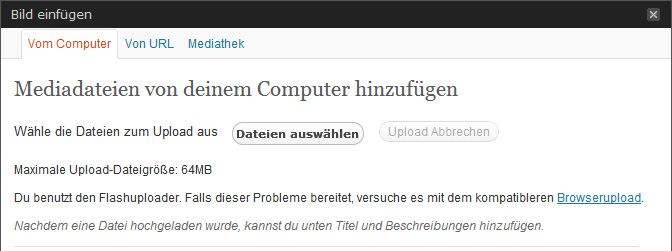
Abb. 11 - Bild hinzufügen

Klicken Sie auf den Button Bild hinzufügen, um zum entsprechenden Dialog zu gelangen.

Zunächst müssen Sie auswählen, wo das Bild liegt, das Sie einfügen möchten. WordPress bietet Ihnen drei Möglichkeiten an:

  1. Vom Computer: Das Bild befindet sich auf Ihrer lokalen Festplatte.
  2. Von URL: Das Bild ist auf einem Server bzw. im Web gespeichert.
  3. Mediathek: Das Bild wurde schon vorher bei einem anderen Artikel oder über die Mediathek in WordPress hochgeladen und muss nur noch in den Artikel eingefügt werden.

Vom Computer

Abb. 12 - Bild in den Artikel einfügen

Anmerkung:
Unterstützt Ihr Browser kein Flash, so können Sie zum Browserupload wechseln.


Abb. 13 - Ein hochgeladenes Bild bearbeiten


Abb. 14 - Ein Bild mit Beschriftung bzw. Caption im visuellen Editor


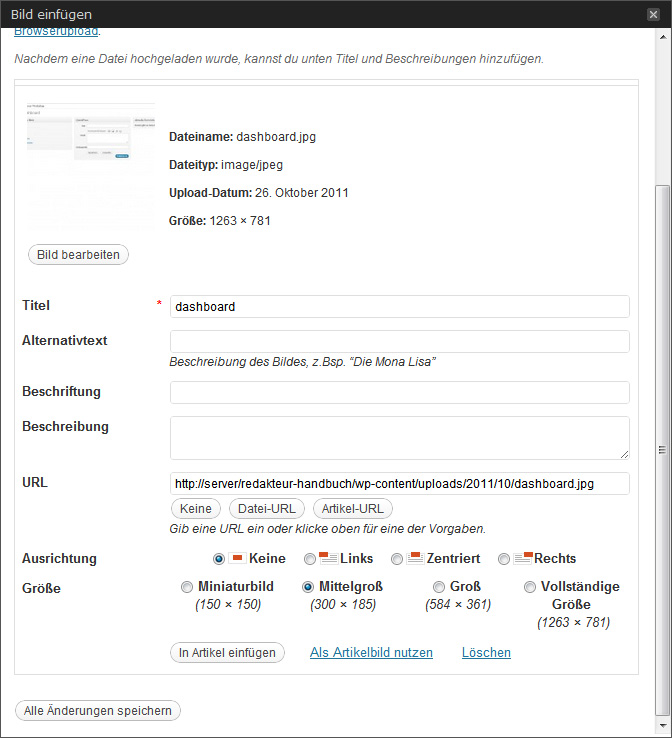
Haben Sie ein Bild auf Ihrem Rechner gespeichert, das Sie in den Artikel einfügen möchten, so klicken Sie auf den Button Dateien auswählen. Es öffnet sich ein Windows-Fenster, in dem Sie die Datei auswählen. Öffnen Sie das Bild, um es in WordPress hochzuladen. Dieser Vorgang kann je nach Bildgröße ein paar Sekunden dauern.

Nach dem Hochladen des Bildes bekommen Sie ein kleines Vorschaubild gezeigt, den Namen der Datei, die Sie hochgeladen haben, das Format der Datei und den Zeitpunkt des Hochladens. Außerdem wird die Größe des Bildes angezeigt.

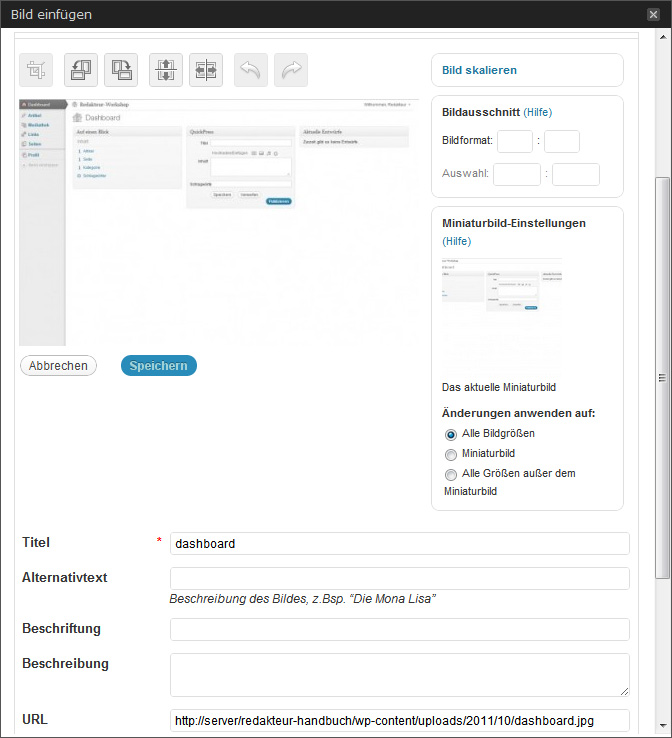
Zusätzlich dazu finden Sie hier den Button Bild bearbeiten. Dieser führt Sie zu einer Arbeitsoberfläche, die es Ihnen ermöglicht, Ihr hochgeladenes Bild rudimentär zu bearbeiten. Sie können Ihr Bild hier beschneiden, drehen oder skalieren.

Darunter müssen Sie einen Titel für das Bild eingeben. WordPress generiert diesen zwar automatisch, doch es empfiehlt sich oft ihn anzupassen, damit er aussagekräftiger ist. Er fungiert nämlich als title-Tag bzw. Tool-Tip. Er wird also angezeigt, wenn Sie mit der Maus über das Bild fahren.

In der Zeile darunter können Sie ein Beschreibung eingeben. Diese dient als Alternativtext (alt-Attribut), d. h. dieser Text wird angezeigt, wenn das Bild nicht geladen werden kann.

Die Beschriftung in der Zeile darunter wird von WordPress als Bildunterschrift („Caption“) verwendet. Wenn Sie das Feld hier leer lassen, erhält das Bild keinerlei Bildunterschriftsrahmen.

Die Beschreibung, die Sie hier einfügen können, ist sichtbar, wenn das Bild Teil einer Galerie ist und das Bild dort in der Einzelansicht angezeigt wird.

Soll das Bild verlinkt werden, so müssen Sie unter dem Punkt URL angeben, wohin diese Verlinkung führen soll. Sie können per Klick auf den Button Datei-URL die Verlinkung auf die Originaldatei oder mit dem Button Artikel-URL eine Verlinkung auf den Artikel einfügen. Sie können aber auch manuell einen eigenen Link einfügen.

Anschließend müssen Sie festlegen, wie das Bild in den Artikel eingebunden werden soll. Dabei geht es um die Ausrichtung und die Größe des Vorschaubildes. Wählen Sie die gewünschten Einstellungen und klicken Sie zum Abschluss auf den Button In Artikel einfügen.

Mit dem Link Use as featured Image bzw. Als Artikelbild nutzen habe Sie die Möglichkeit, Ihrem Artikel ein Bild zuzuordnen, das nicht Teil des Artikels, mit diesem aber assoziiert ist. Je nachdem, was für ein Theme Sie verwenden, wird dieses Bild in der Einzelansicht des Artikels (z. B. im Kopfbereich beim Standard-Theme TwentyTen) angezeigt, auf einer speziellen Vorschauseite oder aber auch gar nicht.

Der Link Löschen ermöglicht es Ihnen, ein hochgeladenes Bild wieder zu entfernen.

Von URL

Abb. 15 - Bild von einer URL einfügen

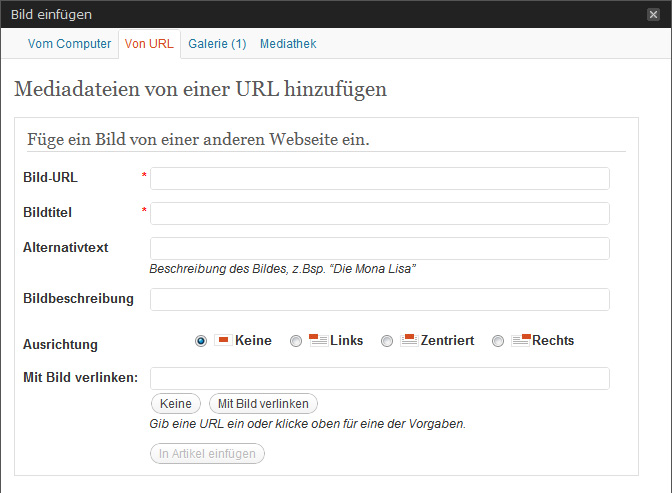
Soll ein Bild eingefügt werden, das schon auf einem Server liegt, so wählen Sie den Punkt Von URL und es öffnet sich das Fenster aus der Abbildung oben.

Auch hier müssen Sie Angaben über die Herkunft des Bildes machen (Bild-URL), einen Bildtitel angeben und optional eine Beschreibung sowie Bildbeschreibung. Sie können die Ausrichtung des Bildes bestimmen und ob es verlinkt werden soll.

Mediathek

Abb. 16 - Verfügbare Bilder

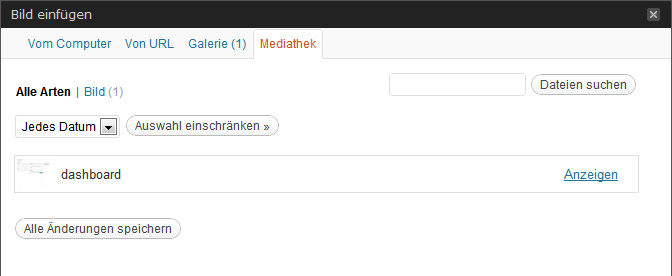
Möchten Sie ein Bild in Ihren Artikel einfügen, das bereits in WordPress hochgeladen wurde, so wählen Sie die Option Mediathek. Hier erhalten Sie eine Übersicht über die verfügbaren Bilder.

Um ein Bild aus der Mediathek einzufügen, klicken Sie auf den Link Anzeigen. Daraufhin öffnet sich ein Fenster, das dem von der Abbildung Bild in den Artikel einfügen entspricht.

Haben Sie ein Bild in Ihren Artikel eingefügt, so wird es im visuellen Editor so angezeigt, wie es auch später für den Besucher des Blogs sichtbar ist.

Bild „bearbeiten“

Abb. 17 - Ein Bild nachträglich verändern

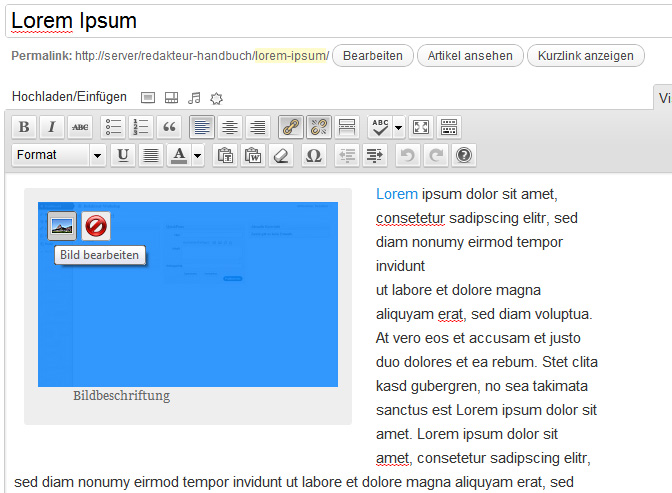
Möchten Sie im Nachhinein die Einstellungen eines Bildes verändern, z. B. die Ausrichtung oder Größe, so müssen Sie das Bild im visuellen Editor aktivieren, indem Sie es anklicken. Manuell könnten Sie nun schon die Größe des Bildes verändern, indem Sie mit der Maus einen Anfasser der nun sichtbaren Umrandungslinie anklicken und in die gewünschte Richtung ziehen. Eleganter und vor allen Dingen genauer ist es allerdings, wenn Sie in der linken oberen Ecke das „Bild bearbeiten“-Symbol anklicken. Rechts daneben befindet sich das Symbol zum Löschen eines Bildes. Das Bild wird dabei allerdings nur aus dem Artikel entfernt und nicht wirklich gelöscht. Es ist noch immer in der Mediathek verfügbar und kann erneut in einen Artikel eingefügt werden.

Im Bearbeitungsmodus eines Bildes können Sie nun alle vorher getätigten Angaben nachträglich verändern.

06 Eine Galerie einfügen

Abb. 18 - Eine Galerie einfügen


Anmerkung:
Die Galerie wird im visuellen Editor nur symbolisch dargestellt und nicht mit ihren einzelnen Bildern. Diese sind erst im eigentlichen Artikel zu sehen. Im HTML-Editor sehen Sie lediglich den Shortcode [ gallery ].

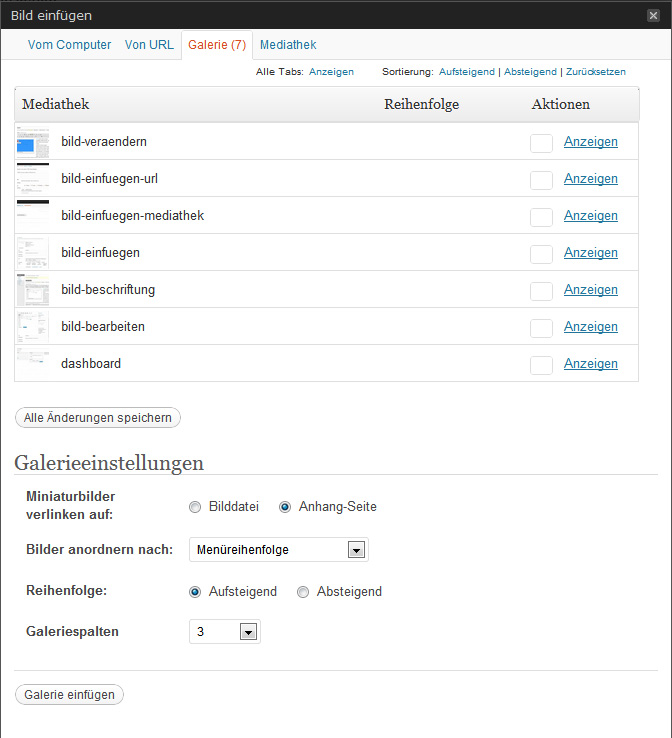
Möchten Sie in einem Artikel mehrere Bilder in einer Galerie – also zusammenhängend – einfügen, so müssen Sie die gewünschten Bilder zuerst in WordPress hochladen, ohne sie in den Artikel einzufügen. Daraufhin wird Ihnen in der Übersicht der neue Link Galerie (n) angezeigt.

Hierbei können Sie nun entscheiden, womit die einzelnen Vorschaubilder (engl. Thumbnails) verknüpft bzw. verlinkt sein sollen. Bilddatei bedeutet, dass die Bilder wie bei Vorschaubildern üblich mit ihrem eigenen Original verlinkt sind. Die Option Anhang-Seite öffnet eine Galerieseite, auf der auch die Beschreibung des Bildes, die Sie evtl. eingefügt haben, sichtbar ist sowie das folgende und das vorangehende Bild in der Galerie.

Die Sortierung der Bilder können Sie frei bestimmen. Menüreihenfolge in Verbindung mit Aufsteigend bedeutet hierbei, dass das in der Liste unterste Bild als erstes gezeigt wird; Sie können aber auch eine Sortierung nach Titel, Datum/Zeit oder Zufällig wählen.

Die Galerie kann zudem mit einer unterschiedlichen Anzahl von Spalten dargestellt werden. Sie haben die Auswahl von zwei bis neun Spalten.

Haben Sie alle Einstellungen getätigt, müssen Sie auf den Button Galerie einfügen klicken, um sie in Ihren Artikel einzufügen.

Aufgaben zu Selbstprüfung:

  1. Erstellen Sie einen Artikel, der ein Bild enthält, das linksbündig angeordnet ist.
  2. Erstellen Sie einen Artikel, der eine Galerie mit vier Bildern enthält, wobei pro Zeile nur zwei Bilder angezeigt werden sollen.

07 Einen Artikel speichern/publizieren

Abb. 19 - Publizieren

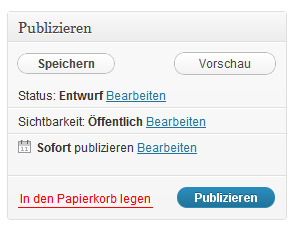
Möchten Sie einen Artikel nun publizieren, so dass er auch für die Besucher im Frontend sichtbar ist, so müssen Sie im Modul Publizieren auf den Button Publizieren klicken. Möchten Sie den Artikel lediglich speichern, um zu einem späteren Zeitpunkt daran weiterzuarbeiten, klicken Sie auf den Button Speichern.

Gespeicherte, aber auch bereits publizierte Artikel können Sie über den Menüpunkt Artikel/Alle Artikel erneut aufrufen, um sie zu bearbeiten.

Fahren Sie mit der Maus einfach über den gewünschten Artikel und klicken Sie dann auf den Link Bearbeiten.

Speichern

Speichern Sie einen Artikel, so bleibt das Browserfenster mit Ihrem Artikel geöffnet, sodass Sie unmittelbar weiter arbeiten können. Dieser Button dient also auch dafür, während der Arbeit zwischenzuspeichern. Sie können einen Artikel aber auch für einen späteren Zeitpunkt als Entwurf speichern, um z. B. erst am nächsten Tag daran weiterzuarbeiten.

Um zu einem späteren Zeitpunkt einen Entwurf wieder aufzurufen, gibt es mehrere Möglichkeiten:

  • Dropdown-Menü im Kopfbereich des Dashboard: Entwürfe
  • Modul auf dem Dashboard: Aktuelle Entwürfe
  • Linke Navigation: Artikel/Artikel

Wird ein bereits gespeicherter oder aber auch bereits veröffentlichter Artikel erneut zur Bearbeitung aufgerufen, so verändert sich auch das Publizieren-Modul dementsprechend. Näheres dazu erfahren Sie später im Kapitel Bearbeiten nach der Veröffentlichung.

Vorschau

Der Vorschau-Button öffnet ein neues Fenster/einen neuen Tab, in dem Sie sehen können, wie der Artikel veröffentlicht aussehen würde.

Publizieren

Mit diesem Button veröffentlichen Sie den Artikel.

Weitere Einstellungsmöglichkeiten

Abb. 20 - Den Status eines Artikels ändern


Abb. 21 - Die Sichtbarkeit eines Artikels verändern


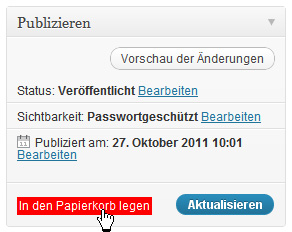
Abb. 22 - Artikel in den Papierkorb legen

Im zentralen Bereich des Publizieren-Moduls befinden sich weitere Einstellungsmöglichkeiten.

Status

Um den Status des Artikels zu ändern, klicken Sie auf den Bearbeiten-Link und wählen Sie aus dem Dropdown-Menü einen anderen Status. Bei einem Entwurf wäre das: Ausstehender Review. Wenn Sie diese Auswahl mit OK bestätigen, wird der Artikel nicht veröffentlicht, sondern zur Revision vorgelegt, d. h. der Administrator oder ein anderer Redakteur muss bzw. soll diesen Artikel vor der Veröffentlichung prüfen.

Mit der Änderung des Status haben Sie aber auch die Möglichkeit, einen bereits veröffentlichten Artikel wieder als Entwurf einzustufen. Damit ist er im Frontend nicht mehr sichtbar und kann überarbeitet werden. Bedenken Sie jedoch, dass ein bereits veröffentlichter Artikel auch als RSS-Feed vorliegt.


Sichtbarkeit

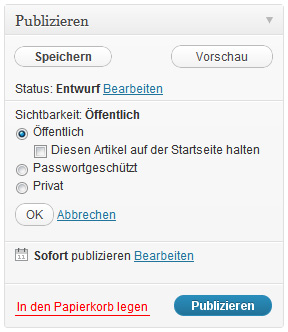
Hinter dem Bearbeiten-Link des Eintrags zur Sichtbarkeit können Sie einstellen, ob und wie Ihr Artikel sichtbar ist.

  • Öffentlich:Der Artikel ist für alle Besucher sichtbar
    Diesen Artikel auf der Startseite halten: Der Artikel ist nicht in den normalen Fluss eines Blogs integriert. Werden aktuellere Artikel veröffentlicht, bleibt dieser Artikel trotzdem an oberster Stelle erhalten.
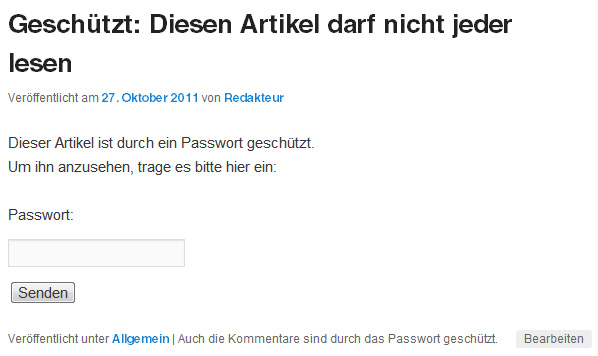
  • Passwortgeschützt:Sie können dem Artikel ein Passwort zuweisen, sodass der Artikel nur von Besuchern aufgerufen werden kann, die das Passwort kennen.

    Abb. X - Artikel mit Passwortschutz

  • Privat: Der Artikel kann nur von eingeloggten Administratoren und Redakteuren gesehen werden.


Sofort

Hinter dem Stichwort Sofort verbirgt sich der Zeitpunkt der Veröffentlichung. Normalerweise wird der Artikel, den Sie publizieren, unmittelbar veröffentlicht.

Durch eine Bearbeitung des Zeitpunktes können Sie einen Artikel aber auch in die Vergangenheit datieren oder sogar für die Veröffentlichung in der Zukunft bestimmen, d. h. er wird erst in der Zukunft für die Besucher sichtbar. Ändern Sie einfach das Datum und/oder die Uhrzeit.

Achtung:
Denken Sie bei allen Änderungen im Publizieren-Menü daran, diese Änderung mit einem Klick auf den Button OK zu bestätigen, sonst wird ihre Änderung nicht wirksam. Wenn Sie eine Änderung im Nachhinein (nach der Veröffentlichung) vornehmen, müssen Sie den Artikel außerdem aktualisieren.

Löschen

Mit dem Link In den Papierkorb legen können Sie einen Artikel löschen. Dieser wird zunächst jedoch in einen Papierkorb gelegt – ähnlich wie bei Windows oder einigen E-Mail-Programmen und ist somit nicht direkt unwiederbringlich gelöscht. Sie können ihn zu einem späteren Zeitpunkt aus dem Papierkorb wieder herstellen. Standardmäßig werden Artikel 30 Tage im Papierkorb behalten, bevor sie automatisch gelöscht werden. Dies kann in einer WordPress-Installation jedoch auch individuell eingestellt werden, sodass Sie Ihren Administrator nach dieser Frist fragen sollten.


08 Bearbeiten nach der Veröffentlichung

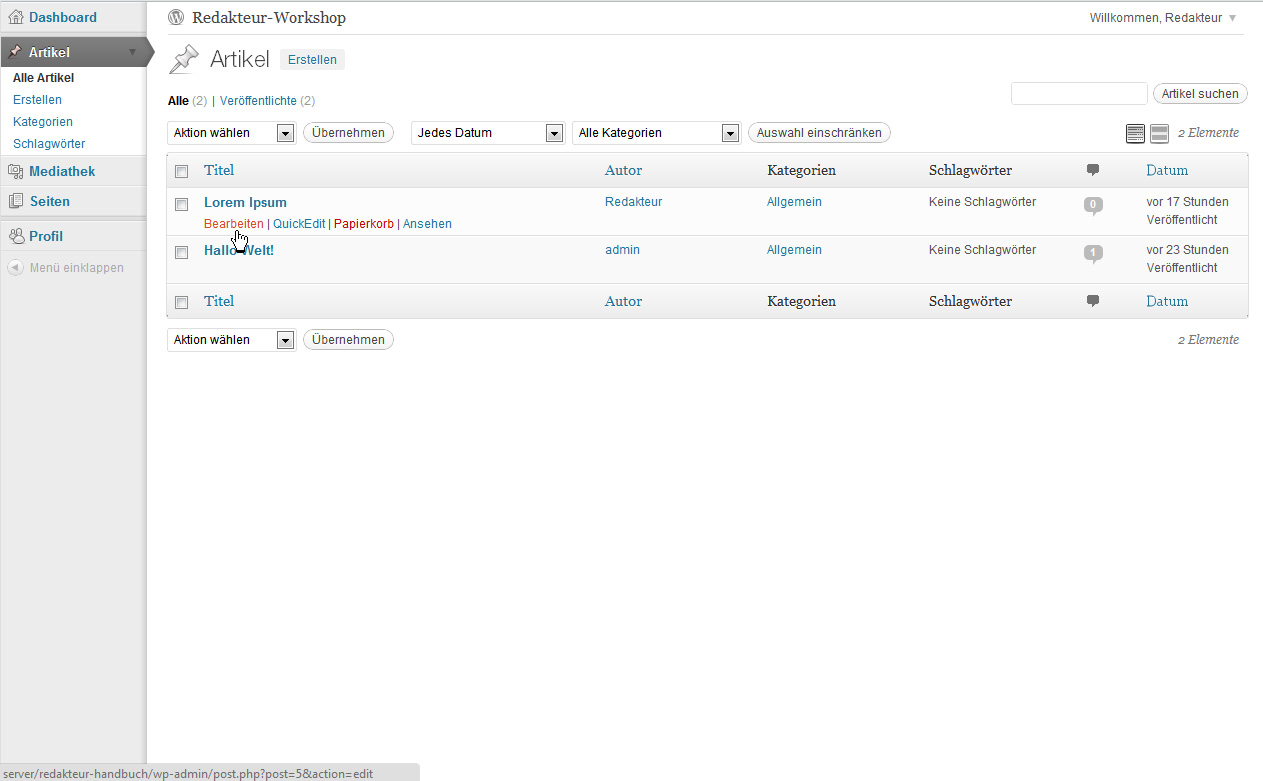
Abb. 23 - Die Artikelübersicht


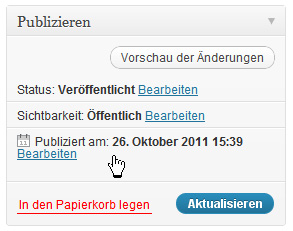
Abb. 24 - Ein bereits publizierter Artikel


Einen bereits veröffentlichten (oder gespeicherten) Artikel können Sie auch später noch aufrufen, um evtl. Änderungen vorzunehmen. Gehen Sie dazu zur Übersichtsseite Ihrer Artikel – Artikel/Alle Artikel. (Abb. X)

Wenn Sie dort mit der Maus über einen Artikel fahren, blenden sich die Links Bearbeiten, QuickEdit, Papierkorb und Ansehen ein. Um einen Artikel zu bearbeiten, klicken Sie auf den entsprechenden Link. Das Publizieren-Modul zeigt dann den Zeitpunkt der Veröffentlichung an und bietet Ihnen den Button Aktualisieren (Stichwort: kontextsensitiv) anstatt Publizieren an.

Wenn Sie einen Entwurf wieder geöffnet haben, also einen Artikel, den Sie zur späteren Bearbeitung gespeichert hatten, so zeigt das Publizieren-Modul natürlich keinen Veröffentlichungszeitpunkt an. Das Modul sieht dann so aus wie bei einem Artikel, der gerade neu erstellt wird.

Aufgabe zu Selbstprüfung:

  1. Erstellen Sie einen Artikel, der passwortgeschützt ist.
  2. Erstellen Sie einen Artikel, der erst am nächsten Tag veröffentlicht wird.

09 Sonstige Einstellungen

Anmerkung:
Nicht alle Module sind immer sichtbar. Z. T. ist es abhängig davon, ob ein Artikel bereits gespeichert wurde. Falls die WordPress-Installation Plugins enthält, ist es auch möglich, dass zusätzlich Module vorhanden sind.

Im Folgenden werden der Vollständigkeit halber alle verfügbaren Module beschrieben. Nicht alle Module werden jedoch für die redaktionelle Arbeit benötigt. Je nach WordPress-Installation ist auch nicht jede Funktionalität im Frontend implementiert.

Kategorien

Abb. 25 - Eine Kategorie auswählen


Abb. 27 - Der Menüpunkt

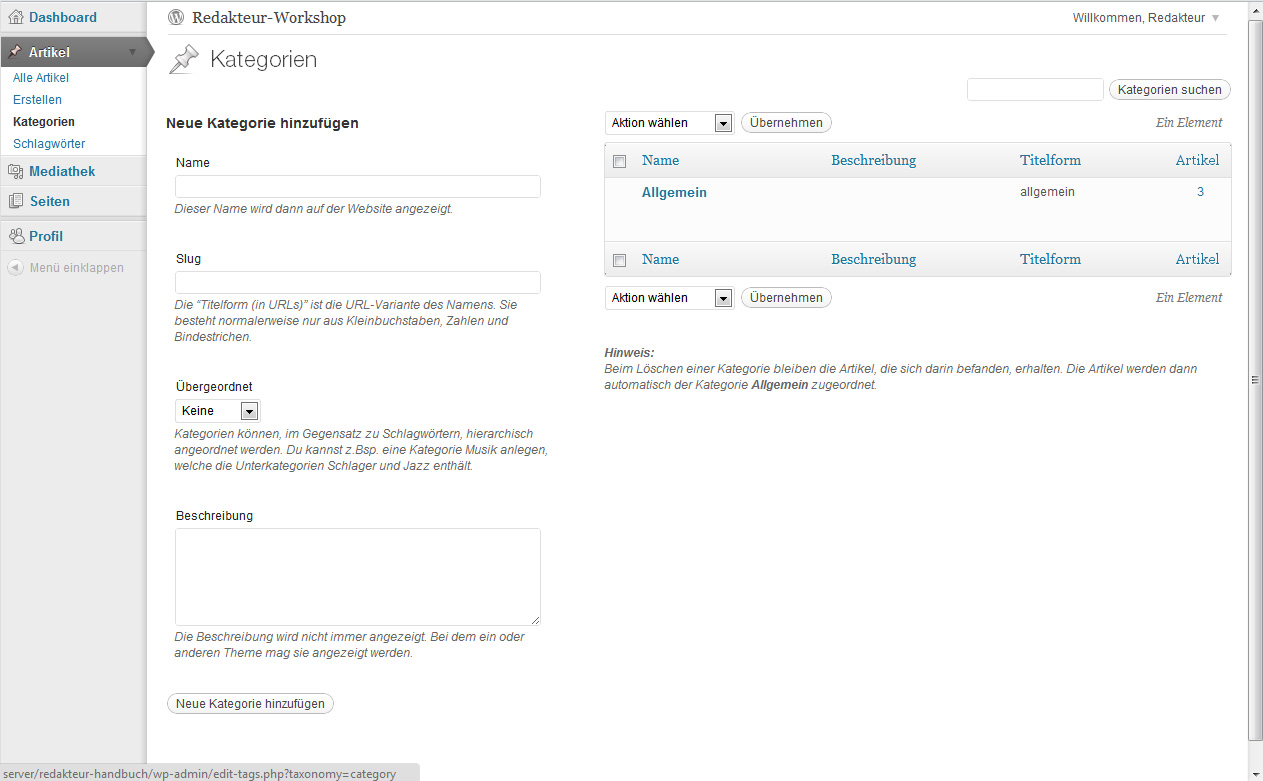
In diesem Modul können Sie die Kategorie auswählen, in der Ihr Artikel erscheinen soll. Sie haben auch die Möglichkeit, mehrere Kategorien auszuwählen oder sich nur die am häufigsten genutzten anzeigen zu lassen. Gleichzeitig können Sie hier auch eine neue Kategorie erstellen.

Standardmäßig wird bei der Installation eine Kategorie erzeugt, die Allgemein heißt.
Wenn Sie eine Kategorie spontan hinzufügen möchten, empfehle ich Ihnen einen einfachen Klick auf den Link + Neue Kategorie hinzufügen.
Nun haben Sie die Möglichkeit, eine neue Kategorie zu benennen und diese, falls Sie dies möchten, einer bestehenden Kategorie unterzuordnen. So können Sie eine hierarchische Struktur innerhalb der Kategorien erreichen.

Abb. 26 - Eine neue Kategorie hinzufügen

Neue Kategorien können auch über den Menüpunkt Artikel/Kategorien eingefügt werden.

Wenn Sie im Voraus die Kategorien in Ihrem Blog planen und festlegen möchten, empfiehlt es sich, dies beim Menüpunkt Artikel/Kategorien zu tun. Sie können natürlich trotzdem zusätzlich noch spontan neue Kategorien hinzufügen.

In diesem Unterbereich können Sie alle bereits erstellten Kategorien einsehen, ändern, löschen oder neue Kategorien erstellen. Füllen Sie dafür einfach die Felder aus (Nur das Feld Name muss ausgefüllt werden, alle anderen Angaben sind optional.) und Klicken zum Abschluss auf den Button Neue Kategorie hinzufügen. Wenn Sie eine bestehende Kategorie bearbeiten möchten, fahren Sie mit der Maus im rechten Bereich der Seite über die gewünschte Kategorie. Es erscheinen dann – wie auf der Übersichtsseite der Artikel auch – die Links Bearbeiten und QuickEdit.

Schlagwörter

Abb. 28 - Das Modul


Abb. 29 - Der Menüpunkt

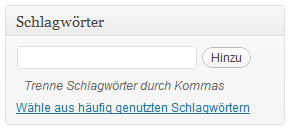
In diesem Modul können Sie Tags bzw. Schlagworte eingeben und hinzufügen. Je nach Konfiguration des Blogs, in dem Ihre Artikel veröffentlicht werden, kann es sein, dass Besucher über die Schlagworte nach Artikeln suchen können oder Artikel mit ähnlichen Schlagworten als Empfehlung für die Leser ausgegeben werden.

Mit dem Link Wähle aus den beliebtesten Tags werden Ihnen die Tags angezeigt, die Sie am häufigsten nutzen.

So wie bei den Kategorien können Sie auch Schlagwörter unabhängig von einem Artikel erstellen. Im Menüpunkt Artikel/Schlagwörter finden Sie die Textfelder, um Schlagwörter zu erstellen, und eine Liste aller bereits erstellten Schlagwörter, die Sie bearbeiten oder löschen können.


Artikelbild

Mit dem Modul Artikelbild können Sie Ihrem Artikel ein Bild zuweisen. Dieses Bild ist nicht direkt Teil des Artikels, aber je nach Einstellung im verwendeten Theme erscheint es z. B. im Kopfbereich der Seite, wenn der Artikel aufgerufen wird.

Wenn Sie auf den Link Artikelbild festlegen klicken, öffnet sich ein Fenster, in dem Sie ein Bild entweder von Ihrem Computer, von einer URL oder aus der Mediathek auswählen können.

Abb 31 - Ein Bild als Artikelbild nutzen

Wenn Sie ein Bild ausgewählt haben, erscheinen die gleichen Eingabefelder wie bei Bildern. Sie hätten sogar die Möglichkeit, das Bild nun in den Artikel einzufügen. Um es jedoch als Artikelbild festzulegen, müssen Sie Ihre Auswahl mit einem Klick auf den Link Als Artikelbild nutzen bestätigen und nicht den Button In Artikel einfügen anklicken.

Um zum eigentlichen Artikel zurückzukehren, müssen Sie das Fenster mit einem Klick auf das X (oben rechts) schließen.

Um ein Bild als Artikelbild zu nutzen, können Sie auch den Weg über die Symbolleiste Dateien hochladen/einfügen gehen, die Sie im letzten Abschnitt kennengelernt haben.


Aufgaben zur Selbstprüfung:

  1. Erstellen Sie einige neue Kategorien und verschachteln Sie diese.
  2. Legen Sie einen Artikel mit Artikelbild an.
  3. Geben Sie dem Artikel mindestens 3 Schlagwörter.

10 Die Arbeit mit Seiten

Im Folgenden soll es um die Seiten gehen, die man mit WordPress erstellen kann – im Gegensatz zu den Artikeln. Da das deutsche Wort Seiten manchmal etwas verwirrend ist, spricht man in diesem Zusammenhang auch oft von Pages. Lassen Sie sich also nicht verwirren, wenn manchmal von Seiten und ein anders Mal von Pages die Rede ist.

Worin unterscheiden sich Artikel von Seiten?

Um es auf den Punkt zu bringen: Artikel sind einzelne Beiträge und somit dynamischer Inhalt Ihres Blogs. Seiten sind statisch. In einem „klassischen“ Blog befinden sich die Artikel in der Regel auf der Startseite der Website, also z. B. auf rhede-city.de. Die Webseite verfügt aber auch über statische Seiten. Ganz klassisch sind dies z. B. das Impressum, Anfahrt oder die Seite Kontakt.

Es gibt allerdings auch ganz praktische Dinge, die eine Seite von einem Artikel unterscheiden bzw. unterschiedliche Möglichkeiten, mit ihnen zu arbeiten. Auf den ersten Blick sehen die Seiten Artikel/Erstellen und Seiten/Erstellen sehr ähnlich aus, aber es gibt Unterschiede.

Die fehlenden Punkte:

  • Kategorien
  • Schlagwörter
  • Auszug
  • Trackbacks senden

Abb. 32 - Das Modul

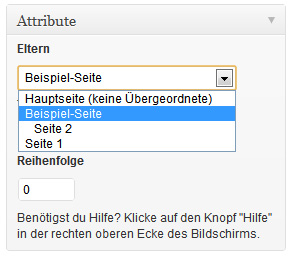
Allerdings ist das Modul Attribute neue hinzugekommen. Es gliedert sich in drei Teilbereiche:

  • Eltern
  • Template
  • Reihenfolge

Anzumerken wäre noch, dass die Pages im Gegensatz zu den Artikeln nicht im RSS-Feed erscheinen.

Die übrigen Module funktionieren hier genauso wie im Unterbereich Artikel/Erstellen, deswegen wird auf diese Module nicht noch mal speziell eingegangen und nur das neue Modul mit seinen Möglichkeiten vorgestellt.

Unterseiten verschachteln

Im Bereich Eltern haben Sie die Möglichkeit, innerhalb der Seiten eine hierarchische Struktur zu realisieren: Sie können bestimmen, ob Seiten auf der gleichen Ebene sind oder ob es Eltern- und Kinder-Seiten gibt.

Abb 33 - Eine Eltern-Seite auswählen

Erstellen Sie einfach ein paar Seiten, drei bis vier reichen vollkommen aus. Belassen Sie bei manchen Seiten als übergeordnete Seite den Standardwert (Hauptseite …) und wählen Sie bei den anderen neu erstellten Seiten als übergeordnete Seite die Beispiel-Seite aus.

Nachdem Sie die Seiten veröffentlicht haben, schauen Sie sich das Ergebnis im Frontend an:

Abb. 34 - Eine zugewiesene Eltern-Seite

In der oberen Abbildung sehen Sie die Auswirkung im Frontend. Die Seiten Nr. 1 und Nr. 2 wurden als Elternseiten definiert (keine Übergeordnete) und die Seiten Nr. 3 und Nr. 4 bekamen als Eltern-Seite Eine Seite.

Aufgaben zur Selbstprüfung:

  1. Erstellen Sie einige neue Seiten und verschachteln Sie diese.
  2. Definieren Sie für mindestens 2 Seiten eine Eltern-Seite.

11 WordPress-Update

Manuelles Update

Auto-Update